
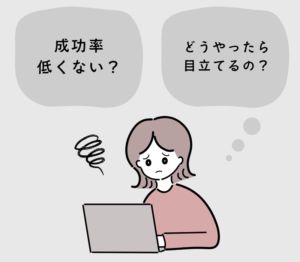
ページがまったくクリックされない…サムネイルが悪いのかも?

GIF動画って入れた方がいいの?でも作るのが難しそう…
クラウドファンディング(以下、クラファン)は、中小企業や個人事業主にとって資金調達の有力な手段です。1つのプロジェクトで数百万円、場合によっては数千万円の支援金を集めた事例もあり、「自分も挑戦してみたい」と考えている方も多いでしょう。
しかし、クラファンの成功率は約30%程度と、決して高くはありません。というのも、Makuakeをはじめとする国内の主要なクラファンプラットフォームでは、毎日何百件もの新規プロジェクトが立ち上がっており、その中で目立ち・差別化する必要があるからです。
そこで、プロジェクトの魅力をひと目で伝え、クラファン成功のカギを握るのがビジュアル、つまりクリエイティブの質です。同じような商品やサービスでも、メイン画像やサムネイル、本文内の画像の見せ方ひとつで、支援額が何倍にも変わることは珍しくありません。
本記事では、クラファン初心者である中小企業の経営者や個人事業主の方に向けて、支援されやすいページを作るために必要なクリエイティブの活用法と作成のコツをわかりやすく解説します。
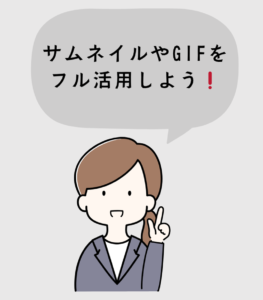
画像・動画・GIFといったクリエイティブの役割や効果、具体的な制作テクニック、ページ全体のデザイン統一、さらに初心者でも使えるおすすめツールまで、幅広くカバーした「クリエイティブ作成の決定版」です。
このメディアを読んでいただいている方限定で、マーケティング・ブランディングの実践ノウハウを詰め込んだ特典を、期間限定で無料公開しています!
今回ご用意したのは──
- ファンに選ばれるブランド作りの戦略図解シート(PDF)
- プロが使う!競合に埋もれない企画立案チェックリスト
- 売上と信頼を両立させるコンテンツ設計の原則レクチャー動画
これらをすべて、公式LINE登録者限定ページにて公開中です!
動画で確認する
まずは動画でサクッと概要をつかんでから、詳細な解説へ進みたい方は、こちらの動画をぜひご覧ください。
なぜクラファンでクリエイティブが重要なのか

クラファンのプロジェクトページでは、テキストによる説明だけでなく、クリエイティブ要素(画像・動画・GIF)の出来が支援獲得の鍵を握ります。支援者は多数あるプロジェクトの中から興味を惹かれたページだけを閲覧しますが、その取っ掛かりとなるのが視覚的な情報です。
ここでは、なぜクリエイティブが重要なのか、その理由を4つの観点から説明します。
サムネイルはクラファンの顔
支援者がプロジェクトを知るきっかけの多くは、クラファンサイト上の一覧ページや、SNSでシェアされた投稿です。そのとき最初に目に入るのが、タイトルとサムネイル画像(メイン画像)であり、Makuakeだと以下のような魅力的な画像が並んでいます。
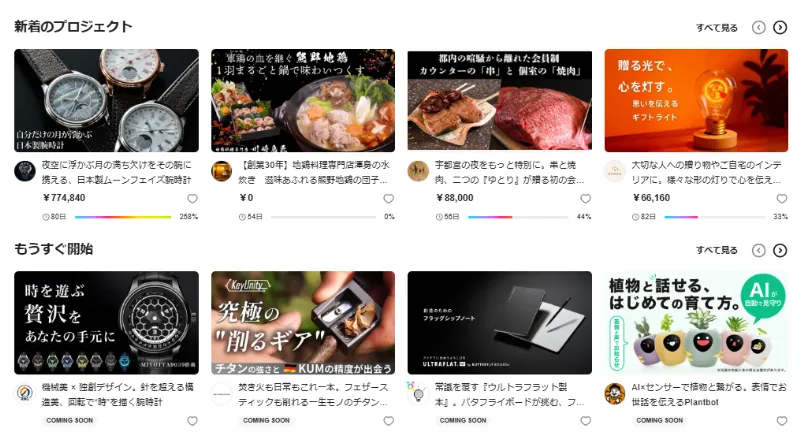
一覧表示ではサムネイルが小さく表示されますが、それでもプロジェクトの特徴がひと目で伝わり、他と差別化されていることがとても重要です。
サムネイル画像次第で「このページを開いてみよう」と思うかどうか、つまりクリックされるか否かが決まると言っても過言ではありません。いわばサムネイルはプロジェクトの顔であり、興味を持ってもらうための入り口なのです。
ファーストビューの完成度でプロジェクトの第一印象は決まる
ユーザーがページを開いたとき、最初に目に入る部分をファーストビューと呼びます。これは主に、タイトル・トップ画像・その直下に配置されたスライドショーなどが該当します。
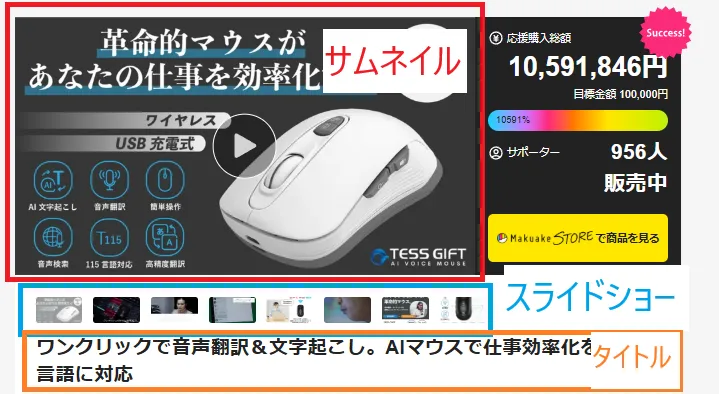
そしてファーストビューの印象は、ページを開いた瞬間、つまり最初の5〜10秒で決まり、そのプロジェクトを支援するかどうかが判断されると言われています。
この第一印象で興味を引けなければ、本文を読む前にページを離脱されてしまいます。あるデータによれば、タイトルとメイン画像を見ただけで、約4人に1人がページを離れているという報告もあります。
つまり、冒頭で「なんだか良さそう」と感じてもらえなければ、支援にはつながりません。第一印象は、長い文章で説明するよりも、使用シーンを描いた一枚の画像で伝えるほうが圧倒的に効果的です。
ファーストビューのクリエイティブは、ページの中でも特に力を入れるべき部分です。支援者が「続きを読んでみたい」と思えるようなビジュアルを意識して作成しましょう。
各クリエイティブの役割と効果
クラファンページでは、画像・動画・GIFそれぞれが補完し合ってプロジェクトの魅力を伝えます。

- メイン画像・サムネイル
-
メイン画像は先述の通り注目を集める役割があり、プロジェクトの世界観や目玉を端的に示します。
- 本文内の画像
-
本文中の画像は商品の詳細や使用シーン、ビフォーアフターなどテキストでは伝わりにくい情報を視覚的に補強し、読む人の理解を助けます。
- リターン画像
-
リターン画像は、支援者が「どのコースを選ぼうか」と迷うときに決め手となる重要な要素です。限定感や特別感を演出することで、支援のハードルを下げる効果があります。
- GIFや動画
-
動画コンテンツは開発者の想いや製品の使われている様子を臨場感たっぷりに伝え、信頼感を醸成します。GIFアニメーションは短いループ動画として再生ボタン無しで自動再生されるため、スクロール中の閲覧者の目を引き付けるのに最適です。
文字だけの説明よりも画像・動画・図解を交えたページの方が理解度や興味関心度が格段に高まることが実証されています。各クリエイティブを適材適所で使うことで、支援者に商品の魅力が伝わりやすいプロジェクトページになります。
クリエイティブの量は成功率に比例する
ページ内に盛り込むクリエイティブの量も成功率に影響します。
テキストばかりで視覚情報が少ないページより、適度に豊富な画像や動画があるページの方が支援者の理解と共感を得やすく、結果として支援につながりやすくなります。
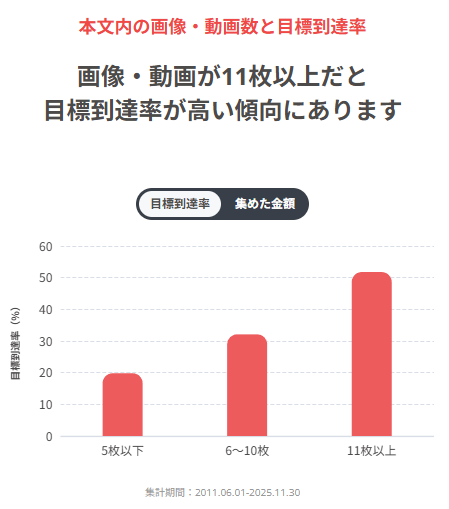
実際、CAMPFIREの公開データによれば、本文中の画像枚数が5枚以下のプロジェクトの成功率は約20%に留まったのに対し、6〜11枚使用した場合は50%以上に達します。多くのビジュアル情報が支援者の判断に影響を与えるということがよくわかります。
また前述の通り、GIFアニメーションの有無も成功可否に大きく関わるとの分析結果もあり(GIFを使うと成功率が約3.6倍高まるとの報告もあります、参照)、可能な限り豊富で質の高いクリエイティブを用意することが肝心です。
メイン画像・サムネイルは重点的に作り込む
前述したように、数あるクリエイティブの中でも、メイン画像(サムネイル)は特に力を入れて作成しましょう。メイン画像はプロジェクトページの第一印象を決定づける最重要素材であり、「クラウドファンディングの顔」と考えてください。
ここでは、メイン画像を魅力的に仕上げるためのポイントやキャッチコピー作成のコツを紹介します。
魅力的なメイン画像を作るチェックリスト
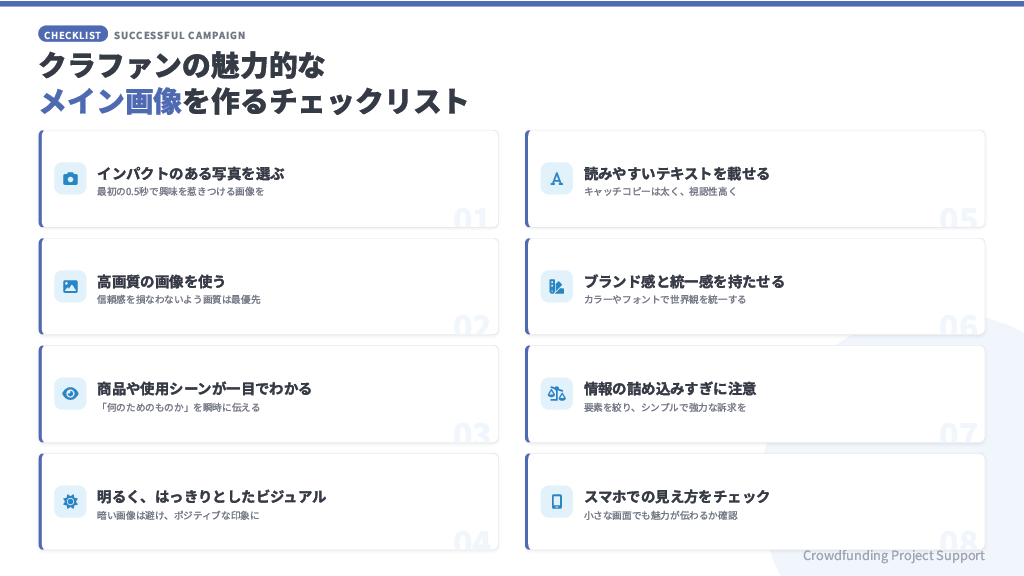
インパクトのある写真を選ぶ
パッと目を引く強いインパクトは非常に重要です。主役となるモノ(商品や人物)がしっかり際立つ構図で撮影された写真を選びましょう。
背景には不要な要素を入れず、一目で「何を扱うプロジェクトか」が伝わる画像が理想です。
高画質の画像を使う
メイン画像はプロジェクトページの顔です。できるだけ解像度が高く、クリアな写真を使用しましょう。低画質でぼやけた画像では、全体の印象がチープになってしまいます。
商品や使用シーンが一目でわかる工夫を
専門用語や複雑な説明は極力避け、ひと目で「あ、これは○○だ」とわかる画像を目指しましょう。商品単体の写真よりも、実際に使用しているシーンの写真を使うことで、より直感的に魅力が伝わります。
明るく、はっきりとしたビジュアルにする
画像の明るさや色調も重要です。暗くぼやけた写真では魅力が伝わりません。十分な光で被写体がはっきり見えるようにし、ブランドや商品の世界観に合った色味に調整しましょう。
読みやすいテキストを載せる
キャッチコピーなどの短いフレーズを画像内に入れて、プロジェクトの魅力を端的に伝えましょう。ただし、情報を詰め込みすぎず、大きく読みやすいフォントで一目で伝わるレイアウトにすることが大切です。
ブランド感と統一感を持たせる
ブランドカラーやフォントのルールをあらかじめ決めておくことで、画像全体に統一感が生まれ、プロフェッショナルな印象になります。
情報の詰め込みすぎに注意
要素を詰め込みすぎると、かえって伝わりにくくなります。伝えたい内容は3つ程度に絞り、コンパクトかつ的確に伝えることを意識しましょう。
SNSやスマホでの見え方をチェックする
完成したメイン画像は、クラファンサイトの一覧表示やSNSシェア時、さらにスマホで閲覧したときにどう見えるかを必ず確認しましょう。縮小表示されても文字が読めるか、主役が小さくなって埋もれていないかをチェックし、必要に応じてトリミングやレイアウトを調整してください。
特にスマホ画面で画像内のテキストを見ようとすると小さくなるため、テキストやビジュアルの見やすさに配慮してください。
キャッチコピーの考え方
メイン画像に載せるキャッチコピー(画像内の短いフレーズ)は、プロジェクトの特徴やメリットを端的に伝え、支援者の心をつかむための重要な要素です。以下画像の赤線で囲った部分がキャッチコピーです。
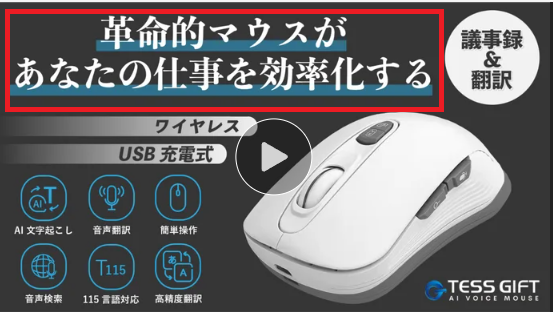
- できるだけ短く、一言で表現する
- 数字を使って具体性を出す
- Before→Afterを想起させる
まずは、商品やプロジェクトの一番の魅力や独自性を洗い出し、それを簡潔な言葉に凝縮しましょう。
- ○○な新体験をあなたに
- 〜が叶う△△
- 新発想「◯◯×□□」
悪い例: 「いつでも使いやすい新開発のバッグです」
良い例: 「【通勤の悩みを解決!】PCと書類を絶対に守る!超軽量ビジネスバッグが日本初上陸!」
読んだ人が「お、面白そう。自分にもメリットがありそう」と感じるようなキーワードを盛り込むと、効果的です。文字数は長すぎず短すぎず、1文につき10〜15文字程度を目安にすると、内容が伝わりやすくなります。
また、キャッチコピーを画像内に配置する際は、大きめのフォントで目立たせるのがポイントです。背景とのコントラストにも注意して、一目で読み取れるデザインを心がけましょう。
もしキャッチコピー作りに悩んだときは、類似プロジェクトや商品広告の事例を参考にしたり、自分のターゲット顧客が魅力を感じそうなキーワードをリストアップしてアイデアの幅を広げください。
本文内画像の効果的な使い方
メイン画像でプロジェクトページへの流入に成功したら、次は本文内で離脱を防ぎ、読み進めてもらうための工夫が必要です。
文章だけが長々と続くページでは読み手は疲れてしまい、途中で読むことを諦めてしまいます。そこで適度に画像や図解を挿入することで読者の興味を繋ぎ止め、視覚的な休憩点や理解を助ける材料として機能させます。
ここでは本文中の画像の種類と役割、そしてそれらをどのように配置すれば効果的かを解説します。
本文内画像の種類と役割
本文内で使用される画像には、いくつかの種類とそれぞれの役割があります。プロジェクト内容に応じて、適切な種類の画像を選びましょう。
商品・製品の写真
開発した商品そのものの写真です。実物の質感や細部、サイズ感などを伝える役割があります。

様々な角度からの写真や、特徴的な部分のクローズアップ画像を載せることで、支援者が商品を具体的にイメージしやすくなります。
使用シーンの写真
商品やサービスが実際に使われている場面の写真です。
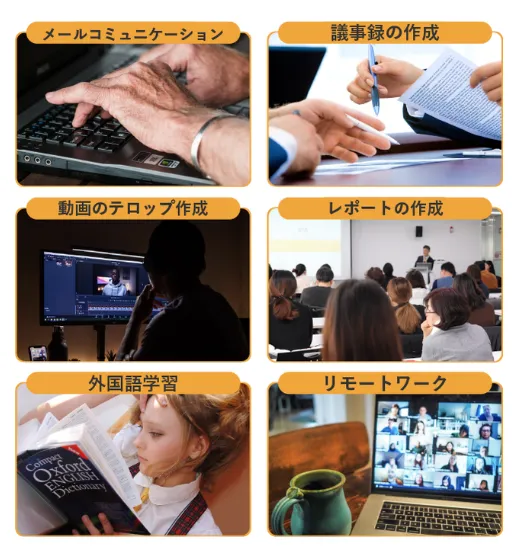
ターゲットユーザーがそれを使っている様子や、利用シチュエーションを示すことで、「自分が使ったらこんなメリットがある」と支援者に想像してもらいやすくなります。感情移入や共感を促す効果も高いです。
ビフォーアフターや比較画像
プロジェクトが解決しようとする課題をわかりやすく示すために、導入前と後の変化や、従来品との比較を画像で示す方法です。
ビフォーアフターの例
従来製品ではこんな不便が
→本製品ならご覧の通り解決!
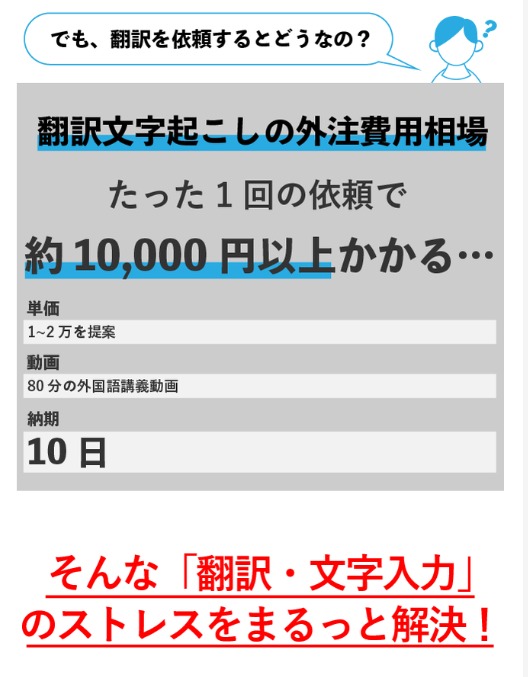
視覚的に差異を強調でき、パッと見て効果が伝わるため説得力が増します。
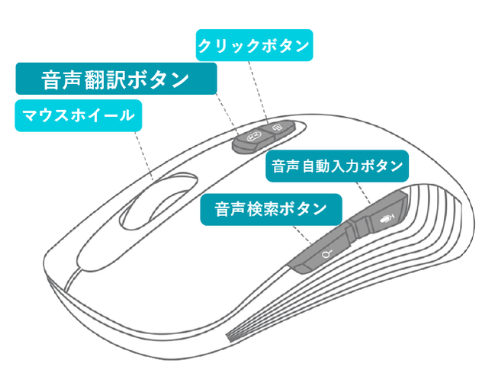
図解・スペック表記
文章で説明すると難しいスペックやデータも、図やアイコンを使ってビジュアル化すれば一目で理解できます。製品の特徴や仕組みを図解したイラスト、スペック表、チャートなどは情報量が多くても直感的に伝えられるため有効です。
開発過程・ストーリーの写真
製作中の風景やチームメンバーの写真、原材料の生産現場など、プロジェクトの舞台裏を見せる画像です。
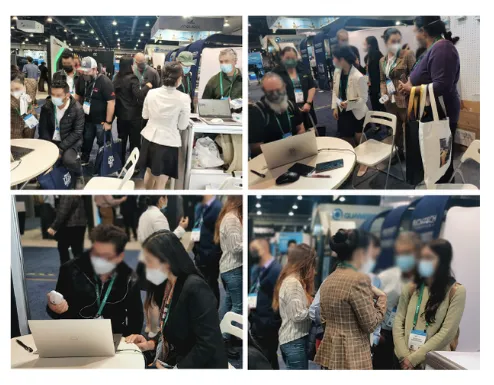
支援者にとっては単なる買い物ではなく「応援」する気持ちを持ってもらう場でもあるため、プロジェクトの背景や熱意を写真で伝えることで信頼感や共感を得やすくなります。
このように多様な種類の画像を組み合わせることで、文章では伝えきれない情報やプロジェクトの雰囲気を補完できます。文字だけでなく画像を効果的に使うことで内容は格段に伝わりやすくなることを念頭に、伝えたい内容に合った画像を準備しましょう。
画像の最適な配置と構成
本文中の画像は、配置の仕方によって読みやすさや訴求力が大きく変わります。ポイントは文章と画像のバランス、そして読み手の視線誘導です。
「クリエイティブ ⇒ 2行ほどのテキスト」の繰り返しでリズムを作る
長文が続く場合は、適度に画像を挿入して段落を分けましょう。
たとえば、2〜3段落ほどテキストが続いたら関連する画像を1枚入れるといった構成にすると、読むリズムが生まれて最後まで飽きさせません。
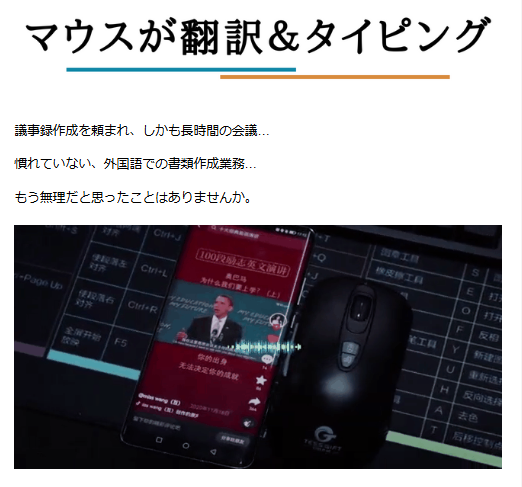
おすすめは、本文テキストの割合を全体の1/3程度にとどめ、残りの2/3を画像やGIFで構成する方法です。内容が非常に伝わりやすくなり、初めて商品に触れる人でも直感的に理解しやすくなります。
クリエイティブの内容をテキストで補完する
画像は必ず文章の内容に沿った場所に挿入しましょう。クリエイティブだけでは説明しきれない情報は、テキストで補足してください。
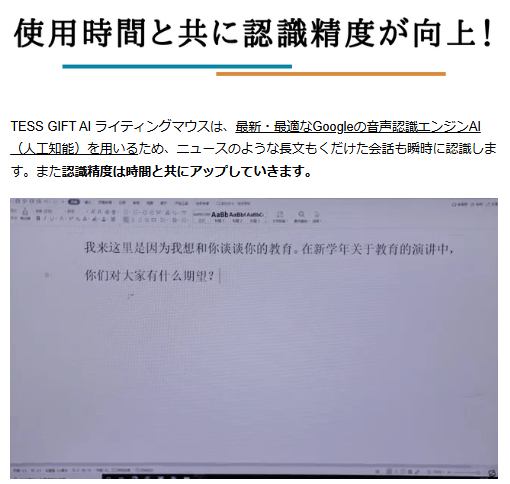
上記の画像のように、商品の特徴を説明する段落ではその特徴を示す写真や図をテキスト本文のすぐ後に配置することで、読者の理解がスムーズになります。読者は文章から画像へと自然に視線を移しながら、内容を直感的に理解できます。
ストーリーの流れに沿って配置する
「こんな悩みがありますよね」→「この商品で解決できます」→「実際に使うとこうなります」といったストーリーの流れに沿って、画像も段階的に見せていくことで説得力が増します。
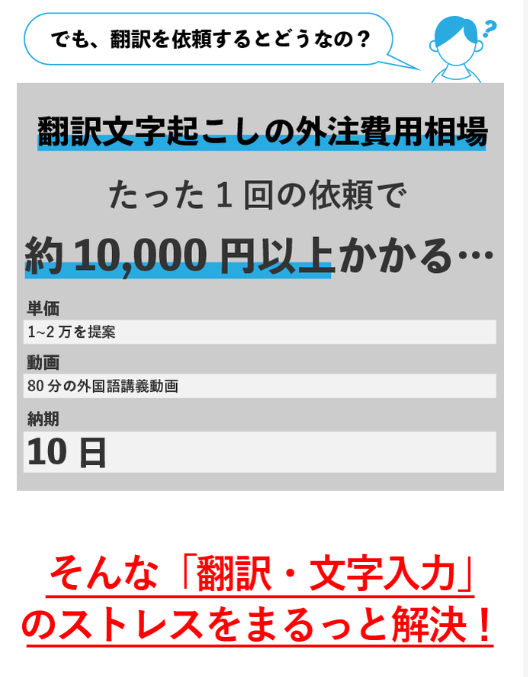
重要度の高い情報ほど上に配置する
ページ上部は最も読まれやすい場所です。商品の核となる特徴や最大のメリットを示す画像は、なるべくページの前半に配置しましょう。
視覚的な統一感を持たせる
統一感のないクリエイティブはページ全体の印象を悪くしてしまいます。色のトーン・フォントの種類・画像のサイズ感などを揃えることで、よりプロフェッショナルな印象を与えられます。
スマホでも理解しやすい視線誘導の仕組み
読者の視線を誘導するテクニックとして、「見出し+短い説明文+アイコン付きの図解」といった組み合わせも効果的です。スマートフォンでの表示も考慮しつつ、読む負担を減らした直感的に理解しやすい構成を目指しましょう。
リターン画像の魅力的な見せ方
クラファン特有の要素であるリターン(支援者への返礼品)も、画像の見せ方が重要です。支援者はリターンの内容やお得度を見て支援額やプランを選ぶため、リターン紹介欄に魅力的な画像を用意することで支援の後押しができます。
ここでは、リターン画像で限定感を演出する方法や割引・数量の訴求など、支援者に「これはお得だ、欲しい!」と思ってもらうための工夫を紹介します。
限定性をアピールする方法
支援者の背中を押す有効な手段の一つに、限定性のアピールがあります。人は限定品や期間限定オファーに弱いものです。クラファンではこれを活用して、リターンに早期割引や限定特典を設けるプロジェクトが多く見られます。
また、「今でしか手に入らない」という緊急性を訴求することも大切です。単に割引率を示すだけでなく、「限定◯個」「残りわずか」「〜月末まで」などの要素を入れることで、「今支援しないと損だ」という気持ちを喚起できます。
- 先着50名限定で通常より30%オフ
- クラファン限定カラーをプレゼント
- ○月○日までの支援者には追加特典付き
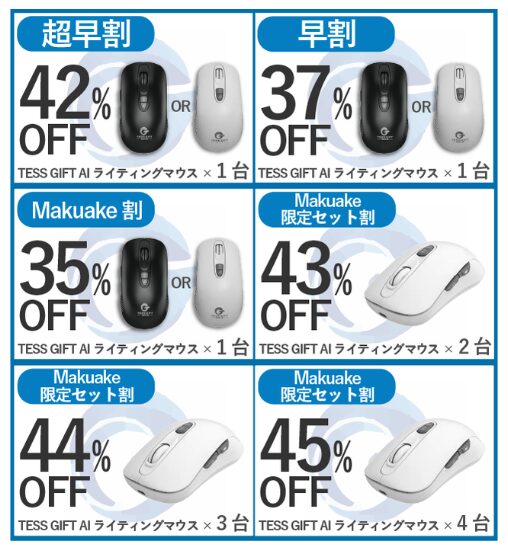
割引率や数量限定を視覚化する
リターンのお得感を伝えるには、数字や条件を視覚的に表現することが効果的です。限定性や緊急性のコピーはテキスト説明にも書きますが、リターン画像自体にも大きく表示すれば一目で伝わります。
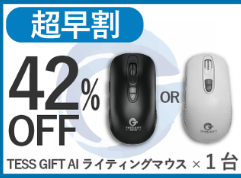
個数や割引率などの限定性はリターン画像で明記し、色や下線をつけるなど強調してください。具体的には、画像に「限定○名」「超早割○%OFF」「クラファン限定版」などのバッジやテキストを加えます。
元価格とクラファン特価を並べる、元価格は取り消し線で比較表示するなどの工夫が有効です。ひと目で割引率がわかれば、支援者はお得さを実感できます。
リターンの内容がパッとわかる画像を使う
リターン画像自体の構成にも工夫が必要です。ただ商品写真を並べるだけでなく、そのリターンでもらえる内容物すべてをひとつの画像内で分かりやすくレイアウトします。
例えば「製品本体+付属品+特典」のセットであれば、それらをひとまとめに撮影した写真や、イラストで構成した図を用意し、さらにそこに価格や数量、割引情報を文字で重ねて一目で情報が入る画像にするのです。
複数のリターンコースがある場合、それぞれの内容を一覧表やグリッド形式で並べて比較できるようにします。各コースの特徴を端的に箇条書きにして、画像内に組み込むのもおすすめです。
GIFアニメーションの効果的な活用法
GIFは短いループ動画で自動再生されるため閲覧者の目に留まりやすく、商品の機能や変化を直感的に伝えるのに適しています。
ここでは、クラファンページでGIFを活用するメリットや使いどころ、制作時の注意点について説明します。
GIFがクラファンに最適な理由
GIFアニメーションはクラファンページとの相性が抜群で、自動再生による強い視認性は商品の魅力を伝えるうえで役に立ちます。
動画のように再生ボタンを押す必要がなく、ページをスクロールしている支援者の目に自然と飛び込んでくるため、注意喚起に最適です。
- 動画より読み込みが速い
-
動画ファイルと比べてサイズが小さいため、ページの読み込み速度を遅くしません。支援者がストレスなく閲覧できるのは大きなメリットです。
- 自動再生される
-
クリックしなくても自動的に動き出すので、目に留まりやすく、支援者の注意を引きつけられます。
- ループ再生で印象に残る
-
何度も繰り返し再生されることで、商品の特徴が記憶に残りやすくなります。
実際、学術研究でもプロジェクトページにGIFを含めることが成功率にプラスの影響を与えると示されています。ある分析では、GIFを使うことでプロジェクト成功の確率が約3.6倍にも上昇したと報告されています。これは短時間のアニメーション動画が非常に効果的であることを示しています。
GIFアニメーションのもつ「静止画では伝わらないスピード感・変化・体験」を活用し、商品の魅力を存分に伝えてください。
GIFの効果的な使用箇所
GIFはページの冒頭や各重要セクションのハイライト部分での活用がおすすめです。
ページ冒頭でインパクトを残す
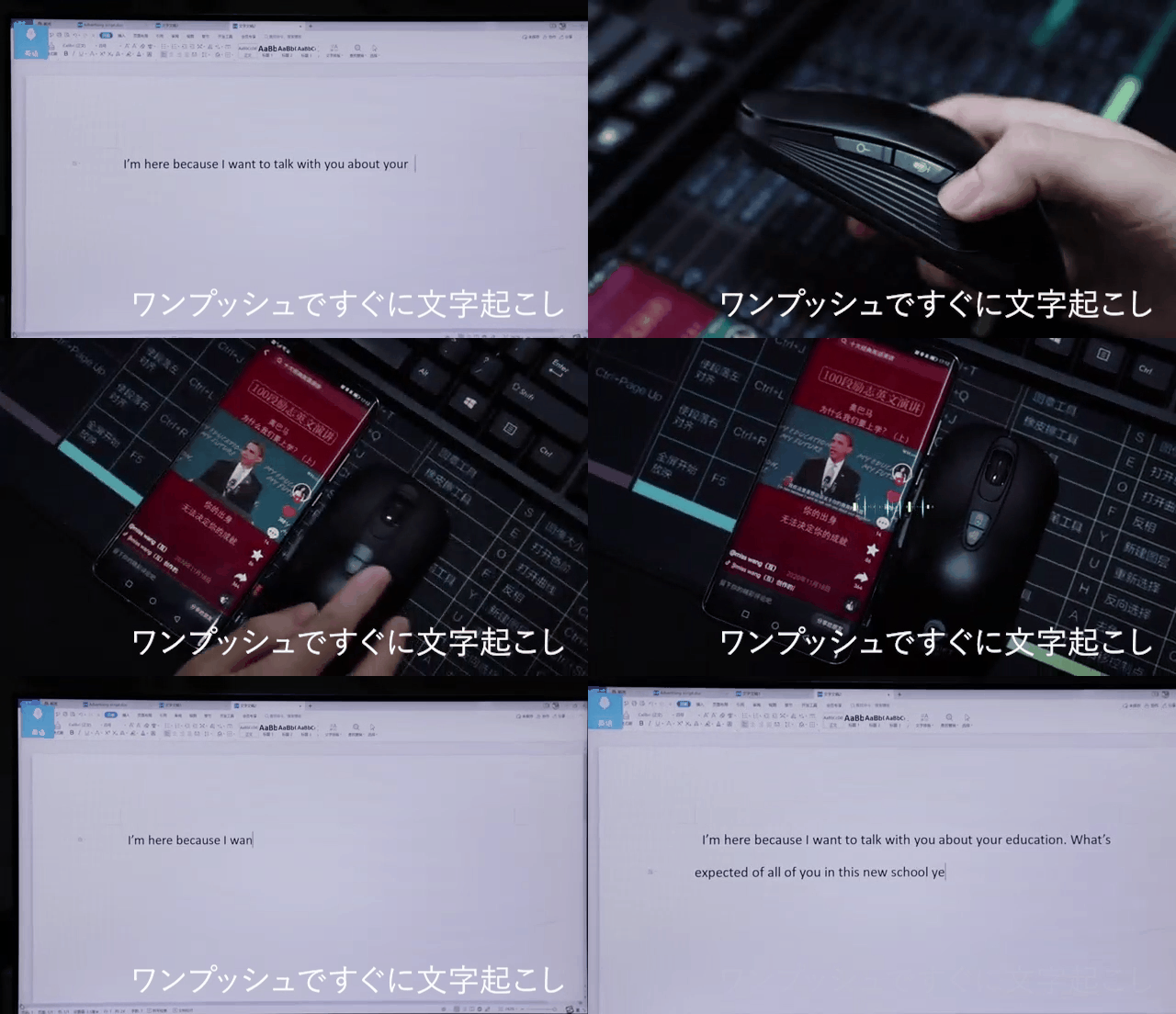
まずは、ファーストビュー直後のインパクトセクションでの使用です。インパクトセクションは本文を読み進めて最初に目に入る部分で、商品の最大の特徴をGIFで見せることで、支援者を一瞬で惹きつけることができます。
インパクトセクションとは
ファーストビュー直下に配置される、商品の魅力や特徴をひと目で表現したクリエイティブのことです。この部分を見た読者に「この商品は今までのものと一味違うな」と感じさせる必要があります。
以下のGIFでは、「ワンプッシュですぐに文字起こし」というテキストとともに、実際にボタンを押して音声翻訳する様子が表現されています。静止画では伝えにくい翻訳のスピード感や変化を、視覚的に伝えることができます。
「ページを開いた瞬間に『おっ、これは何だ?』と思わせる」ことが狙いであり、冒頭のGIFはまさにそのために最適なのです。
各特徴紹介のセクション
商品の重要な特徴や使い方を説明する段落で、その内容を示すGIFを入れると効果絶大です。
- 商品の使い方を見せる
-
組み立て方や操作方法など、ステップバイステップで見せたい内容に最適です。
例えば、折りたたみ式の家具なら「閉じた状態→開く動作→完成形」という流れを5秒程度のGIFで見せることで、文章での説明が不要になります。
- ビフォーアフターを見せる
-
清掃グッズなら汚れが落ちる様子、収納グッズなら散らかった状態から整理された状態への変化など、効果が一目で分かる内容にGIFは非常に有効です。
- 商品の特徴的な動きを強調する
-
回転する・光る変形するなど、商品ならではの動きをGIFで表現してください。静止画では伝わらない魅力を効果的にアピールできます。
- 世界観を演出する
-
商品イメージなど世界観を伝える場合はゆっくりたっぷりした動きを取り入れましょう。ゆったりとした動きのGIFを使うことで、ブランドの雰囲気や高級感を演出できます。
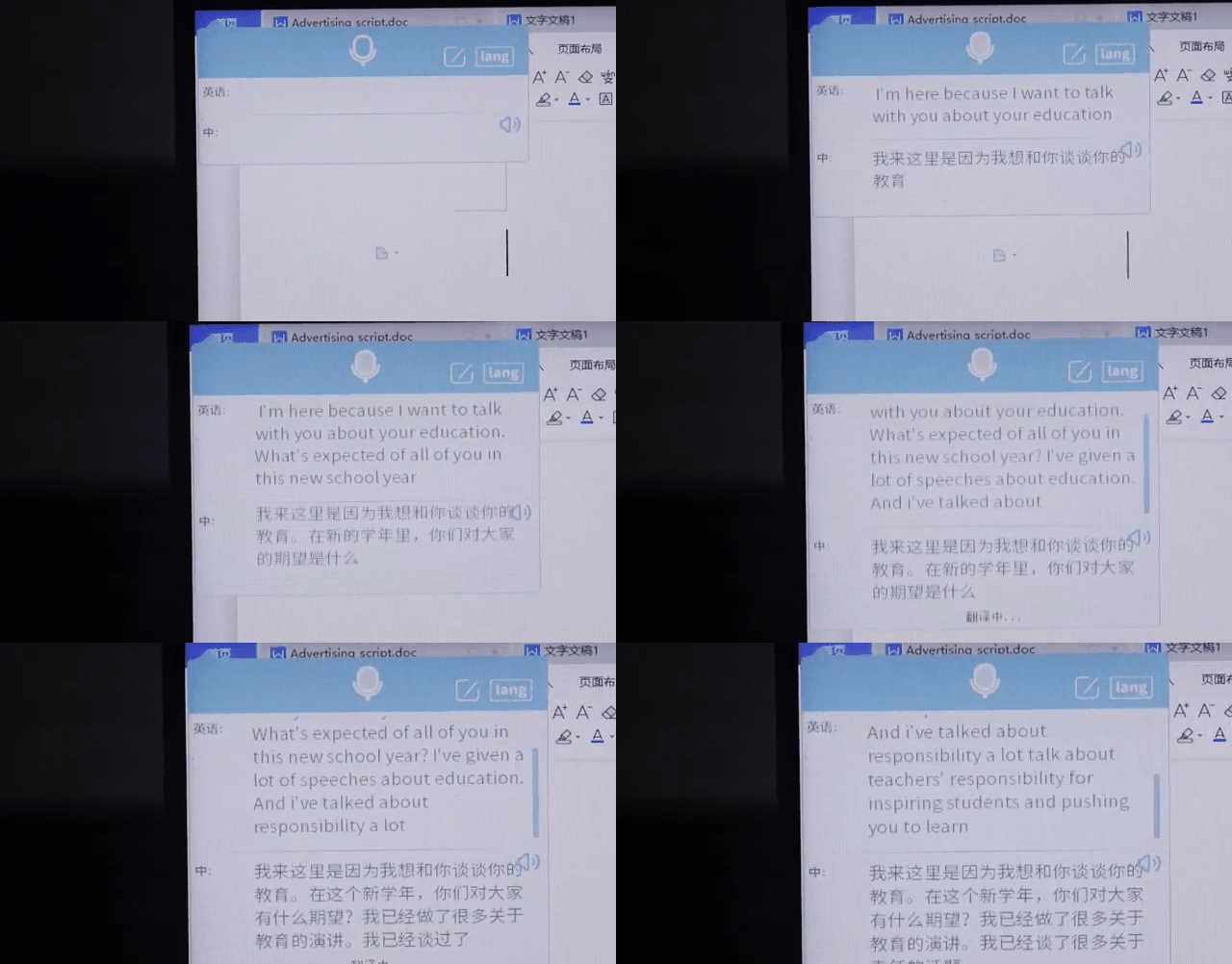
以下GIFでは、読み上げられた音声が別の言語に素早く翻訳されている様子がわかりやすく表現されています。
GIF画像の使いすぎには注意
ページ全体にあまりに多数のGIFがあるとチカチカして落ち着かず、またデータ容量的にも負担になります。
効果が最大になる場面(冒頭インパクトや各章の見せ場)に絞って配置し、視覚的なテンポを保つのがコツです。複数のGIFを使う場合でも、支援者がスクロールするたび適度に動きが目に入るくらいのバランスを意識しましょう。
GIF制作時の注意点
効果的なGIFを作るためには、いくつか気を付けたいポイントがあります。
ファイルの大きさ・容量に注意
大容量のGIFはページ表示を遅くしたり、プラットフォームによっては再生されなかったりします。そのため、GIFは数秒〜十数秒程度に収め、画質も適度に圧縮してファイルサイズをできる限り軽くしましょう。
CAMPFIREでは「容量が大きいGIFは動作しない可能性があるため非推奨」と案内されていますし、Makuakeでも重いGIFの多用は表示遅延の原因になるとされています。どうしても長尺の動きを見せたい場合は、いっそYouTube等の動画にして埋め込む方が良いでしょう。
内容はわかりやすく
せっかくGIFで動きを見せても、何をしているのか伝わらなければ意味がありません。必要に応じてGIF内に短いテロップや説明テキストを入れることも検討しましょう。
音声が無い分、視覚情報だけで完結するよう工夫するのがポイントです。
ループすること・統一感を念頭に入れる
再生がループしたとき不自然な切れ目があると目障りなので、綺麗に繋がる編集を心がけます。
加えて、色味やデザインの統一も大事です。ページ内の他の画像や全体のトーンに馴染むよう、GIFだけ浮いた色合いにならないよう調整しましょう。
動画コンテンツの制作と活用戦略
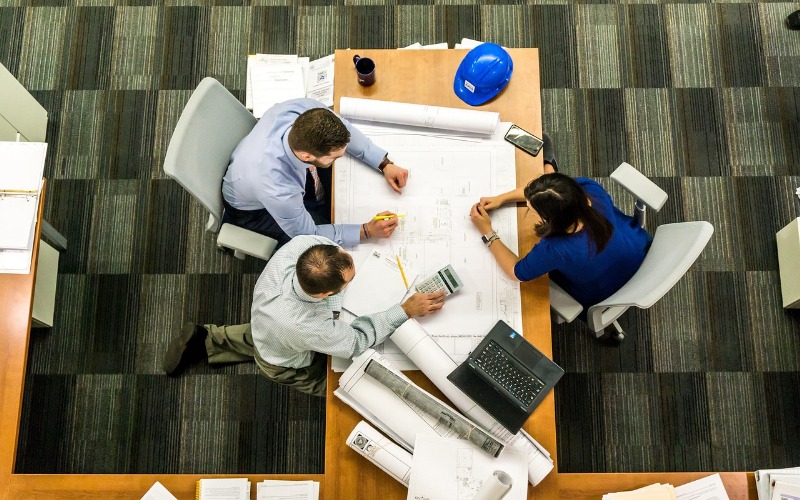
商品に関することをまとめた動画コンテンツは、ページ内でもひときわ重要なコンテンツです。開発者自らが語るメッセージや、製品が実際に動く様子を映像で伝えることで、テキストや画像だけでは得られない信頼感や臨場感を与えることができます。
ここでは動画コンテンツの重要性と、ページに配置・活用する際のポイントを解説します。
プロジェクト動画の重要性
動画の有無がプロジェクトの成功確率を大きく左右すると言われおり、Kickstarterの公式情報でも「動画は必須ではないが、動画があるプロジェクトの方が成功率が圧倒的に高い」とされています。
動画の最大の利点は、テキストや写真だけでは伝えきれない情報を短時間で届けられることです。
信頼感を生み出す
開発者の顔が見える、実際に商品を手に取っている様子が分かるなど、動画は「このプロジェクトは本物だ」という信頼感を与えます。文章や写真だけでは伝わらない、人となりや熱意が伝わるのが動画の強みです。
ストーリーを語れる
「なぜこの商品を作ろうと思ったのか」「どんな想いが込められているのか」といったストーリーを、音声付きで語ることができます。共感を呼ぶストーリーは、支援の大きな動機になります。
商品の全体像を立体的に見せられる
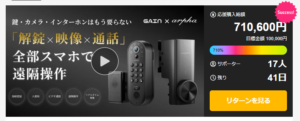
360度からの映像や、実際の使用シーンの動画など、静止画では難しい「リアルな商品の姿」を伝えられます。ガジェットなど機器類の接続方法は動画で一連の流れを見せることで、購入後の使用感をイメージしやすくなります。
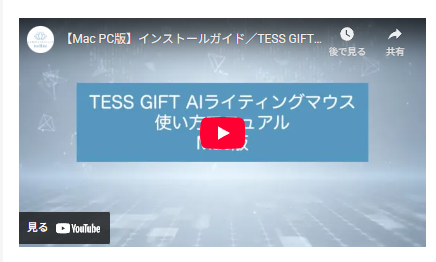
※本画像をタップしても動画は再生されません
プロ並みのクオリティである必要はありません。スマホで撮影した簡単な映像でも、自分の言葉でプロジェクトへの情熱を語れば支援者の心に響くものです。最近では、AIツールを使って比較的簡単にプロ品質の動画が作れるようになってきています。
すべての読者が動画を見るわけではありませんが、それでも動画を用意していること自体が信用に繋がります。
ページに配置する際のポイント
動画コンテンツをページで活かすためには、配置や技術面で押さえておきたいポイントがあります。
ファーストビューに近い位置に配置
ページの上部、できればメイン画像の直後に動画を置くことで、多くの人に見てもらえます。プラットフォームによっては、メイン画像の位置に動画を設定できる場合もあるので、積極的に活用しましょう。
動画の長さは2〜3分を目安に
長すぎる動画は最後まで見てもらえません。核心部分を2〜3分にまとめて、詳細はページの文章や画像で補足する形が理想的です。
字幕をつける
多くの人が音声をオフにしてページを閲覧するため、動画の内容を解説した字幕を加えましょう。主要なメッセージは画面上にテキストで表示して、音声なしでも内容が分かるようにしましょう。
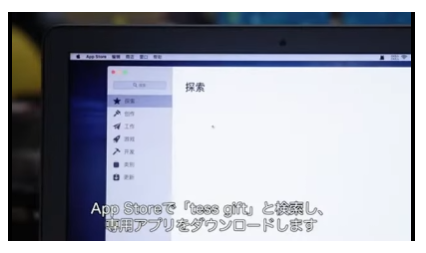
サムネイルにこだわる
動画のサムネイル(最初に表示される静止画)は、再生されるかどうかを左右します。人の顔や商品の魅力的なカットを選んで、見たいと思わせるサムネイルを設定しましょう。
動画はYouTubeにアップロードしておく
動画はYouTube等にアップロードし、URLを埋め込む形式がオススメです。自前で動画ファイルをサーバーに置くより、YouTubeの埋め込みなら再生もスムーズで通信負荷も抑えられます。
YouTube上で公開されている動画はYouTubeを見ている層も閲覧するため、動画自体も広告としての効果を発揮し、自然な拡散効果を期待できます。
動画の見やすい品質に整える
動画の品質は可能な限り高めてください。必ずしもプロ並みの撮影・編集スキルは要りませんが、音声(ナレーションやBGM)の聞き取りやすさは特に重要です。
雑音が多かったり声が小さすぎたりすると内容以前に離脱されてしまいます。外部マイクを使う、静かな環境で録画する、フリー音源のBGMを適度な音量で入れて臨場感を出すなど工夫してください。
映像面でも、手ブレを抑える(三脚を使う等)、明るい場所で撮る、主要シーンではテロップを付ける、といった配慮でクオリティが上がります。もし予算に余裕があれば、動画制作の専門家に相談・依頼するのも一つの手です。
ブランドイメージを作るコツ
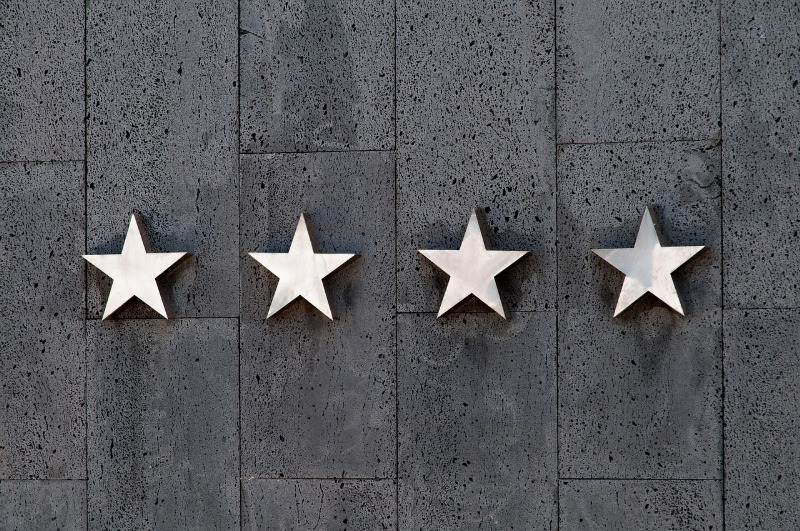
個々のクリエイティブが良質でも、全体としての統一感がないとプロジェクトの印象はぼやけてしまいます。すべてのクリエイティブにおいて、一貫性のあるブランドイメージを構築することは信頼性を高め、支援者の安心感を築くための土台となります。
ここでは、ビジュアル面で統一感を出す方法と、テキストをデザイン要素の一部として捉える考え方について解説します。
ビジュアルの統一感をもたせる
ページ全体のデザインに統一感を持たせることは、プロジェクトの世界観やブランドイメージを効果的に伝える上で非常に重要です。
統一感のないデザインは散漫な印象を与え、支援者に「素人っぽい」「まとまりがない」と感じさせてしまう原因になります。以下のポイントに留意してビジュアルの一貫性を担保しましょう。
色使いの統一
プロジェクトやブランドを象徴するカラーを決め、それをページ全体で繰り返し使います。
例えばロゴや製品カラーが青なら見出しや強調部分にも同系統の青を使用し、背景や装飾もなるべくカラーパレットを絞ります。
配色のバランスが悪く色がバラバラだとミスマッチ感が生じるため、「メインカラー+サブカラー2〜3色程度」に抑えるのがおすすめです。
フォント・書体の統一
ページ内で使用するフォント(書体)や文字サイズもできるだけ統一しましょう。見出し・本文・画像内テキストなどでフォントがバラバラだと、それだけで素人感が出てしまいます。
プロジェクトの雰囲気に合ったフォント(カジュアルなら丸みのあるゴシック、信頼性重視なら明朝体など)を選び、基本それで通します。
サイズも見出しは統一、大見出しと小見出しでサイズ差をつけるなど、ルールを決めて適用します。
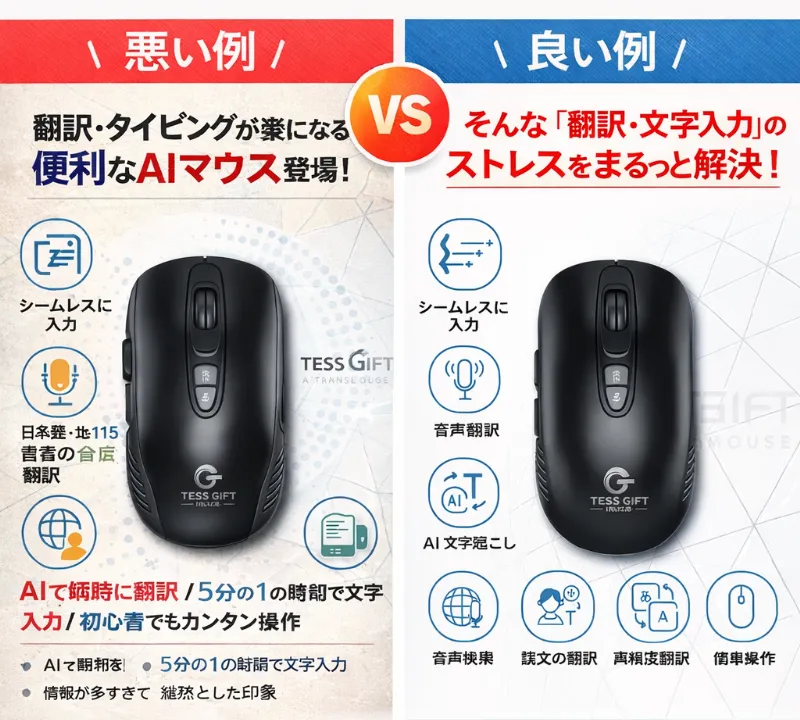
以下のイラストでは良い例と悪い例を並べています。悪い例では文字の色が多い・フォントが変わっているなど、視認性が悪いクリエイティブになっています。
写真・画像のテイスト揃え
写真の明るさやコントラスト、イラストのタッチなども統一すると洗練された印象になります。
例えば全体的にナチュラル志向のブランドなら、淡い自然光で撮った写真や柔らかな色調のグラフィックで統一する、テクノロジー系ならクールな色合い・高コントラストの画像で統一する、といった具合です。
異なる素材を使用する場合も、フィルターや色調補正で雰囲気を揃えることを意識しましょう。
テキストもデザインの1つと考える
デザインというと画像や色彩に目が行きがちですが、実はテキスト(文章)そのものもデザイン要素の一部です。ページ上の文字情報の見せ方ひとつで、読者の受ける印象や読みやすさは大きく変わります。
テキストデザインを考える上でのポイントを解説します。
フォントとスタイル
前述したように画像/GIFで表示するテキストフォントは統一すると同時に、プロジェクトの雰囲気に合ったものを選びましょう。
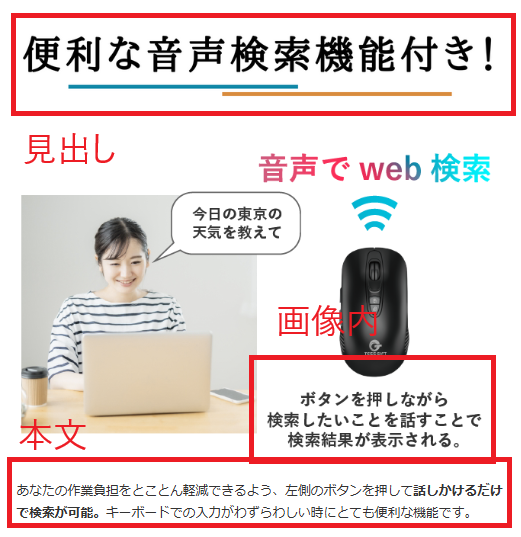
強調したいキーワードは太字にする、重要な数値は大きめの文字や色を変えるなど文字スタイルにもメリハリを付けて、読者の視線誘導につながります。
レイアウトと余白
長文をダラダラ詰め込むのはNGです。適度に段落を分け、箇条書きや改行を活用して余白を持たせると読みやすくなり、見た目の印象も良くなります。
詰め込みすぎたテキストは圧迫感があり読む気を削ぐため、ゆとりある紙面を意識しましょう。
見出しデザイン
各セクションの見出し(ヘッダー文)は、ページ内で目立つ要素です。シンプルにテキストを大きく表示するだけでも良いですが、必要に応じてアイコンを添えたり下線や背景色を付けたりしてデザインすると視認性が上がります。
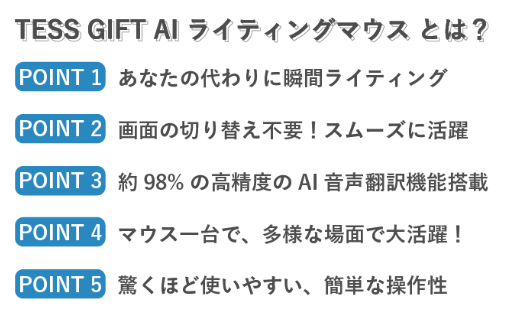
例えば「特徴①」「特徴②」と数字アイコンを付けるだけでも、読み手は直感的にセクションの構成を理解できます。
画像内テキストの統一
画像の中に文字を入れる場合(メイン画像のキャッチコピーや、図解中のラベルなど)、画像内フォントや色もページ全体の文字と調和させてください。
画像内のテキストフォントやカラーが本文と統一されていないと、チグハグな印象を与えてしまいます。
あなたのメッセージを支援者に心地よく届けるためにも、文字情報もデザインの一部という視点でページ全体をデザインしてください。
オススメのクリエイティブ制作ツール

初めてクリエイティブ制作に挑戦する方や、コストを抑えたい方には以下のようなツール・サービスがオススメです。
なるべく無料~初心者向け
Canva(キャンバ)
ブラウザ上で動作する無料のデザインツールです。
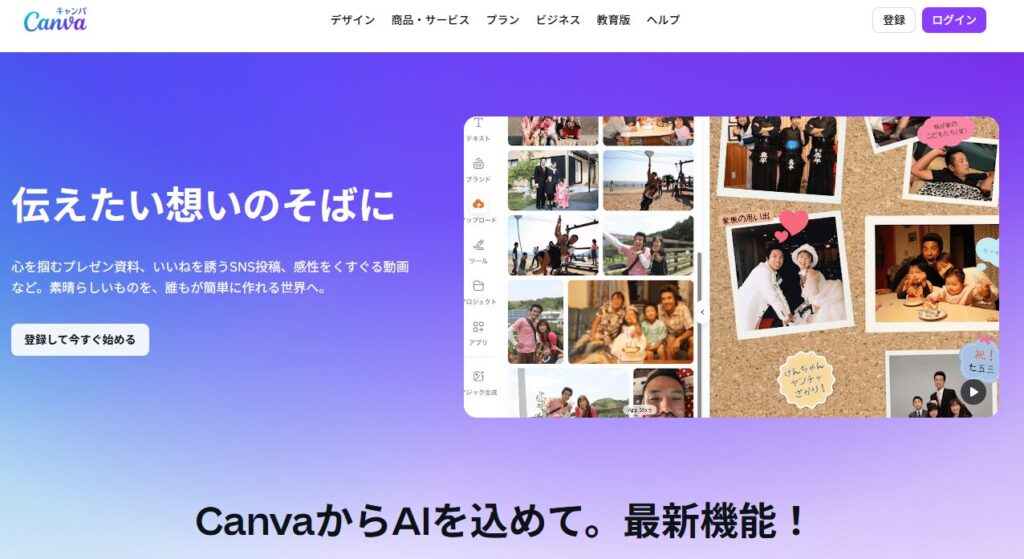
直感的な操作でおしゃれな画像が作れる豊富なテンプレートが揃っており、クラウドファンディング用のサムネイル画像やバナーも簡単に作成できます。文字入れもドラッグ&ドロップででき、デザイン経験ゼロでもプロ並みの画像編集が可能です。
困ったらまずCanvaを使ってみることを強くおすすめします。
動画編集ツール(簡易版)
動画の編集にはPCならiMovie(Mac標準)やClipchamp(Windows標準の動画編集)、スマホならCapCutやInShotといった無料アプリがオススメです。

トリミングやテロップ入れ、BGM挿入程度であればこれらで直感的に可能です。難しいエフェクトを使わなくとも、必要なシーンを繋ぎ、タイトル字幕と音楽を入れるだけで十分見栄えのする動画になります。
スマホ向け画像編集アプリ
スマホで手軽に写真加工やレイアウトをしたいならPicsArtやSnapseed、CapCutやInShot、先述のCanva・モバイル版なども使えます。

写真の明るさ調整、フィルター、テキスト挿入といった基本機能は無料アプリでも十分備わっています。ちょっとした隙間時間に画像をブラッシュアップできるでしょう。
GIF作成ツール
GIFアニメを作りたい場合、オンラインのGIFメーカーサイト(Ezgifなど)で動画ファイルをアップしてGIF変換する方法があります。
あるいはCanvaでも数秒のアニメーションを作成しGIF形式で書き出すことができます。無料で使える範囲でも十分活用可能です。
無料写真・素材サイト
画像を作る際に素材写真が欲しい場合は、O-DAN(オーダン)やUnsplashなどのフリー素材サイトが便利です。商用利用可能な高品質写真を探せるので、自社で用意できないイメージ写真も確保できます。
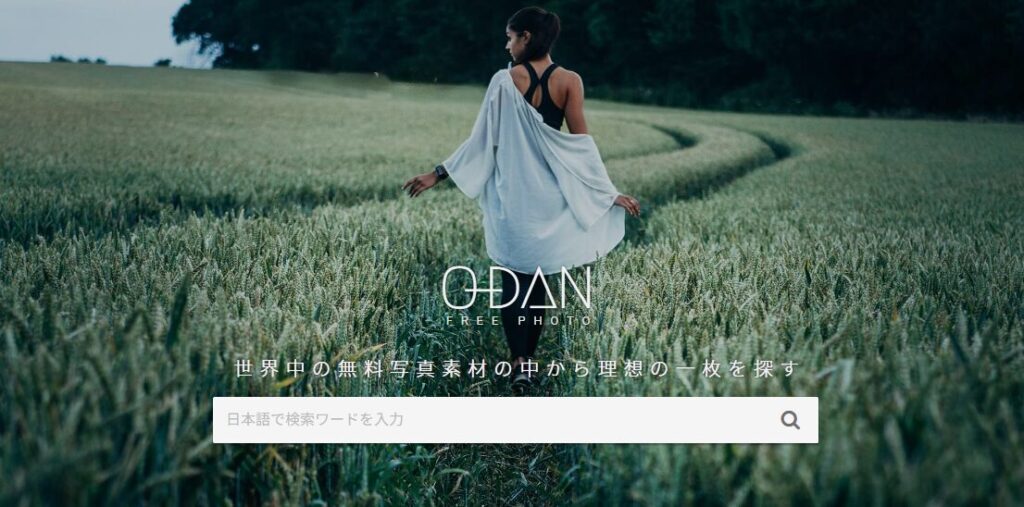
写真ACやいらすとや等、日本語の素材サイトも活用してください
AIを活用する
AIの画像作成機能は日々進化しており、文章アイデア出しにとどまらず、画像生成AIを使って美麗なサムネイルや商品画像作成もおこなえます。本記事内でも、AIで作成した画像を用いて解説をしてきました。
ChatGPTやGeminiの無料版でも、数枚程度の画像作成はおこなえますので、使用感を確かめてみましょう。ただしAI生成画像は商用利用のライセンスに注意してください。
仕事としてクリエイティブ作成を行う人向け
Adobe Creative Cloud
Adobe Creative Cloudは、Adobeのデザイン・写真・動画編集など20以上のアプリを月額制でまとめて使えるサブスクサービスです。 ファイル共有やクラウドストレージ、フォントなどのオンラインサービスも一緒に利用でき、デザイン・映像制作業界の標準ツール群です。
Photoshop:写真の加工や合成
Illustrator:ロゴやアイコン、図解の作成
Premiere Pro:本格的な動画編集
After Effects:アニメーションやエフェクト
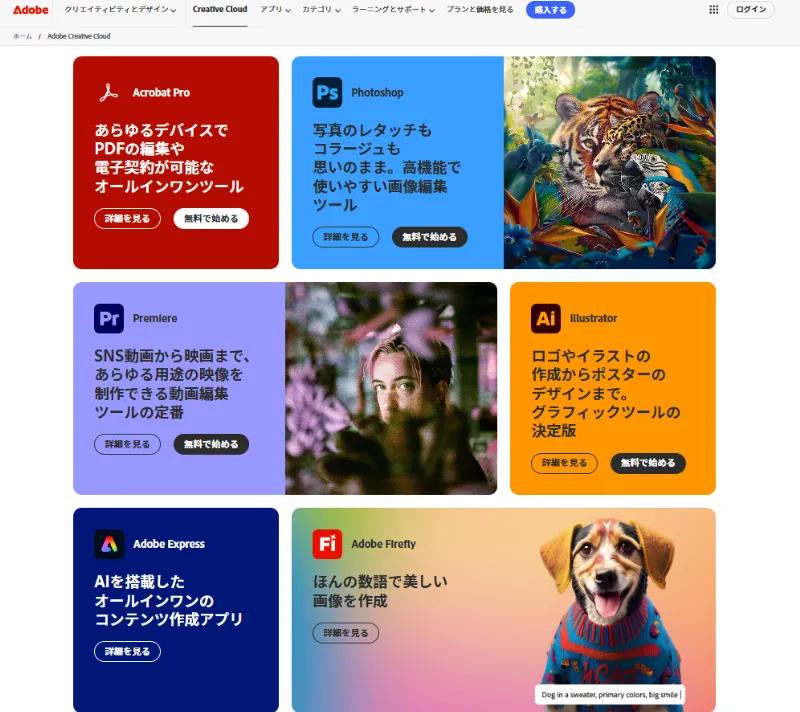
編集の技術習得には時間がかかりますが、細かな加工や高度な演出まで自由自在です。プロフェッショナルなクリエイティブを目指すなら、避けて通れないツールセットでしょう。
Affinityシリーズ
PhotoshopやIllustratorの買い切り代替として人気のAffinity Photo/Designer/Publisherは、一度購入すれば永久ライセンスで使えるコスパの良いプロ向けソフトです。

基本的な機能はAdobeと遜色なく、予算を抑えて導入できます。
高度な動画編集ソフト
映像を本格的に作り込むなら、Premiere Pro、Final Cut Pro(Mac用)、無料でプロ並み機能を持つDaVinci Resolveなどがあります。

カラーグレーディング(色調整)や特殊効果、複数カメラの編集など、凝った動画制作が可能です。クラファン動画を外注せず自社で作り続けるなら、これらのツール習得が中長期的に役立ちます。
写真・動画撮影機材
ツールとは少し趣旨が異なりますが、プロとしてやるなら一眼カメラや照明キット、三脚、外部マイクなど撮影機材にも投資すると良いでしょう。
素材そのものの品質が上がれば、編集ソフトで加工する手間も減り仕上がりも向上します。プロの現場では機材選びも重要な要素です。
これらプロ向けツールは機能が豊富な反面習熟が必要なので、最初から無理に揃える必要はありません。クリエイティブを作る上で重要なのはツールそのものよりも、「伝えたい内容をクリエイティブに落とし込む発想力」です。
ただ、クラウドファンディング支援ページ制作を仕事として請け負うような場合には、クライアントの要望に柔軟に応えられるようこれらのスキルを身につけておくと強みになります。
まとめ
クリエイティブの質はクラウドファンディングの成功に直結します。
- メイン画像・サムネイルの作り込みは最重要事項
- GIFで直感的な使いやすさをアピール
- 画像で商品の魅力を幅広く紹介
- 動画でより深い情報を語る
- クリエイティブ全体でブランドイメージを創る
メイン画像やサムネイルでプロジェクトへの関心を引き、本文内の画像や図解で商品の魅力を分かりやすく伝え、GIFや動画で使用感や変化を直感的に見せる。これらを適切に組み合わせることで、支援率は大きく向上します。
「ページが読まれない」「支援が集まらない」とお悩みの方は、ぜひ本記事の内容を参考に、視覚的に魅力が伝わるクラファンページ作りに挑戦してみてください。とはいえ、いきなり本記事の内容を自社だけで実行することは簡単ではありません。
弊社LeaguEでは、海外商品のリサーチや海外企業との交渉、その後のクラファン実施までを含めたフルサポート体制を整えています。クラファンの企画から実施まで、無料でご相談を承っておりますので、お気軽にご連絡ください。

\公式メールで受け取りたい方はこちら/
※あなたのメールアドレスを第三者にシェアすることはありません。
いつでも登録解除可能。



コメント